 OfflineStatement
Kontoauszug N26 PDF in Excel
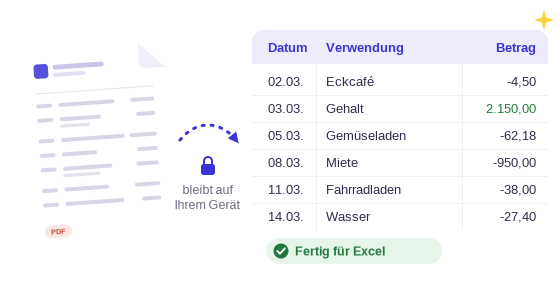
Legen Sie Ihren monatlichen N26-Kontoauszug als PDF ab und erhalten Sie eine Tabelle mit Datum, Beschreibung und Betrag, fertig für Excel. Die Datei wird nicht hochgeladen: Die Umwandlung läuft in Ihrem Browser.
 Kontoauszug-PDFs hier ablegenoder klicken, um Dateien zu wählenTippen, um einen PDF-Auszug zu wählen
Kostenlos: 3 Auszüge pro Tag, ohne Anmeldung.
Ihre Bank wird noch nicht unterstützt? Schreiben Sie Banknamen und Land an [email protected], dann nehmen wir sie auf. Den Auszug selbst brauchen wir nicht.
So bleibt Ihr Kontoauszug privat
- Ihr PDFWählen Sie einen Kontoauszug auf Computer oder Handy.
- Gelesen in diesem TabDiese Seite liest ihn auf Ihrem Gerät und sendet die Datei nirgendwohin. Schalten Sie nach dem Laden das WLAN aus: Es funktioniert weiter.
- Ihre TabelleDie Zeilen landen direkt als Datei in Ihren Downloads.
Passt zu den meisten Banken
Liest textbasierte PDF-Auszüge mit Soll/Haben oder einer Betragsspalte, in deutschen, europäischen, US- und UK-Zahlenformaten. Auch passwortgeschützte Auszüge: Das Passwort bleibt auf Ihrem Gerät.
Geprüft, nicht geraten
Jeder Auszug bekommt eine Saldoprüfung: Passt eine Zeile nicht zum gedruckten Saldo, markieren wir sie, damit nichts Falsches in Ihre Buchhaltung gelangt.
Stunden Abtippen, in einer Minute erledigt
Kostenlos: alle Buchungen ansehen und die ersten 25 als CSV laden.
Pro: alle Buchungen, ein Jahr Auszüge in einer Datei, Excel, QuickBooks, Xero und OFX. Preise ansehen
So laden Sie Ihren Kontoauszug von N26 als PDF herunter
- In der N26 App öffnen Sie den Tab Finanzen, wählen das Konto oder den Space, tippen auf das Zahnrad-Symbol und dann auf Kontoauszüge.
- Wählen Sie den Monat und laden Sie das PDF herunter.
- In der Web-App finden Sie die Auszüge über das Konto unter Downloads > Kontoauszüge. Die Menünamen können sich ändern.
Legen Sie das PDF dann im Feld oben ab, oder klicken Sie darauf, um die Datei auszuwählen.
Was Sie bekommen
Die Spalten werden an ihrer Überschrift erkannt: ein Betrag mit Vorzeichen (auch mit S/H für Soll/Haben), Soll / Haben, Belastung / Gutschrift oder „zu Ihren Lasten / zu Ihren Gunsten“, dazu Saldo bzw. Kontostand, falls vorhanden. Gibt es zwei Daten (Buchung und Valuta), wird das erste verwendet. Beträge wie -1.234,56, 1.234,56 € oder 45,10 S und Daten wie 03.09.2026 oder 03.09. werden korrekt gelesen. Zeilen ohne Datum wie „Kontostand am …“ oder „Neuer Saldo“ zählen nicht als Buchung.
Steht im PDF € oder EUR, wird die Währung als EUR erkannt; sonst wählen Sie EUR im Menü Währung, bevor Sie nach OFX exportieren. Steht das Datum wie bei N26 hinter der Beschreibung, wird es über die Spaltenüberschrift (z. B. „Verbuchungsdatum“) gefunden. In der N26 Web-App können Sie unter Kontoaktivität einen Zeitraum auch direkt als CSV herunterladen. Wenn Ihnen das reicht, nutzen Sie es; diese Seite ist für den Fall, dass Sie nur die PDF-Auszüge haben.
Wie es funktioniert und was es nicht kann
OfflineStatement ist ein allgemeiner Leser für PDF-Kontoauszüge mit Text: Er findet die Umsatztabelle an ihren Spaltenüberschriften und macht aus jeder Zeile mit Datum eine Tabellenzeile. Er wurde nicht mit N26 erstellt oder getestet, und Auszüge ändern ihr Layout, also vergleichen Sie das Ergebnis mit dem PDF. Druckt der Auszug einen Saldo pro Zeile, wird jede Zeile damit abgeglichen, und Zeilen, die nicht aufgehen, werden markiert. Eingescannte oder abfotografierte Auszüge (Bilder statt Text) werden nicht unterstützt. Passwortgeschützte PDFs funktionieren: Sie geben das Passwort ein, und es bleibt auf Ihrem Gerät.
Die CSV in Excel oder Google Sheets öffnen
Die CSV verwendet Kommas als Trennzeichen und einen Punkt als Dezimalzeichen (1234.56). Ein Doppelklick öffnet sie in deutschem Excel deshalb oft in nur einer Spalte. Excel: Daten > Aus Text/CSV, als Trennzeichen „Komma“ wählen, dann „Daten transformieren“ und für die Betragsspalten Typ ändern > Mit Gebietsschema verwenden… wählen: Datentyp Dezimalzahl, Gebietsschema Englisch (USA). Google Sheets: Datei > Importieren > Hochladen und die CSV wählen; erscheinen Beträge nicht als Zahlen, stellen Sie unter Datei > Einstellungen das Gebietsschema vorübergehend auf Vereinigte Staaten und importieren erneut. Mit Pro laden Sie direkt eine Excel-Datei (.xlsx) herunter, in der Beträge bereits Zahlen sind.
Anleitungen für andere Banken: Sparkasse · Deutsche Bank · Commerzbank · ING · DKB · Andere Bank
N26 und die anderen Banknamen auf dieser Website sind Marken ihrer jeweiligen Inhaber. OfflineStatement ist ein unabhängiges Werkzeug von Tofu Labs und steht in keiner Verbindung zu einer Bank; es wird von keiner Bank unterstützt, empfohlen oder gesponsert.
Häufige Fragen
Ist das ein offizieller Service von N26?
Nein. OfflineStatement ist ein unabhängiges Werkzeug und steht in keiner Verbindung zu der N26 Bank; es wird von der Bank weder unterstützt noch empfohlen.
Mein Kontoauszug ist passwortgeschützt. Funktioniert das?
Ja. Geben Sie das Passwort des PDFs ein, wenn Sie danach gefragt werden. Die Datei wird auf Ihrem Gerät geöffnet, und das Passwort wird nirgendwohin gesendet.
Wird mein Kontoauszug hochgeladen?
Nein. Das PDF wird von Code gelesen, der in Ihrem Browser läuft. Es gibt keinen Server, der Ihre Datei empfängt, und Sie können die Internetverbindung trennen, nachdem die Seite geladen ist.
Ist es kostenlos?
Die vollständige Vorschau, die Saldenprüfung und eine CSV mit den ersten 25 Buchungen sind kostenlos (bis zu 3 Dateien pro Tag). Pro schaltet alle Buchungen, mehrere Dateien auf einmal, Excel .xlsx sowie die Formate für QuickBooks, Xero und OFX frei.