 OfflineStatement
Estratto conto BPER Banca PDF in Excel
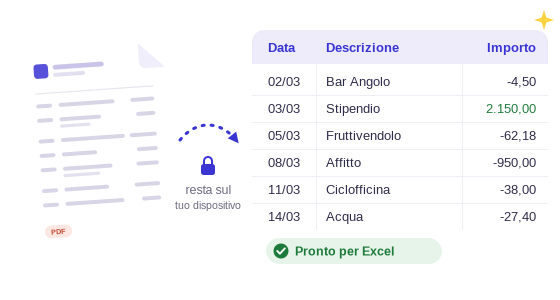
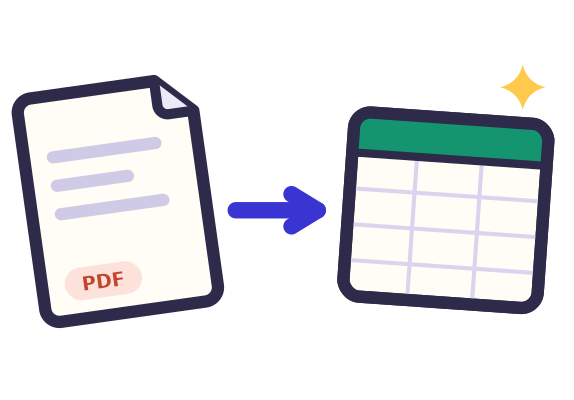
Trascina il PDF del tuo estratto conto BPER Banca e ottieni una tabella con data, descrizione, addebiti e accrediti, pronta per Excel. Il file non viene inviato: la conversione avviene nel tuo browser.
 Trascina qui gli estratti conto PDFo fai clic per scegliere i fileTocca per scegliere un estratto conto PDF
Gratis: 3 estratti conto al giorno, senza registrazione.
La tua banca non è ancora supportata? Scrivi il nome della banca e il paese a [email protected] e la aggiungiamo. Non serve inviare l'estratto conto.
Come il tuo estratto conto resta privato
- Il tuo PDFScegli un estratto conto dal computer o dal telefono.
- Letto in questa schedaQuesta pagina lo legge sul tuo dispositivo e non invia il file da nessuna parte. Spegni il wifi dopo che la pagina si è caricata: funziona lo stesso.
- Il tuo foglio di calcoloLe righe finiscono dritte in un file nei tuoi download.
Funziona con la maggior parte delle banche
Legge estratti conto PDF testuali con colonne Dare/Avere o un unico importo, nei formati numerici italiano, europeo, statunitense e britannico. Anche quelli protetti da password: la password resta sul tuo dispositivo.
Controllato, non indovinato
Ogni estratto passa un controllo del saldo: se una riga non torna con il saldo stampato la evidenziamo, così nella tua contabilità non entra niente di sbagliato.
Ore di battitura, fatte in un minuto
Gratis: vedi tutti i movimenti e scarica i primi 25 in CSV.
Pro: tutti i movimenti, un anno di estratti in un solo file, Excel, QuickBooks, Xero e OFX. Vedi i prezzi
Come scaricare l'estratto conto BPER Banca in PDF
- Accedi a Smart Web dal computer oppure all'app BPER Banca - Smart Banking.
- Su Smart Web seleziona «Documenti» dal menu in alto a destra; nell'app vai sul tuo profilo e seleziona «Documenti». Usa i filtri per trovare l'estratto conto. Secondo BPER trovi i documenti degli ultimi 36 mesi; per quelli precedenti serve la filiale. Le voci di menu possono cambiare.
- Scarica l'estratto conto in PDF.
Poi trascina il PDF nel riquadro qui sopra, oppure fai clic per scegliere il file.
Cosa ottieni
Le colonne vengono riconosciute dalla loro intestazione: Addebiti / Accrediti, Dare / Avere, Uscite / Entrate oppure un unico Importo con segno, più il Saldo se è stampato. Se ci sono due date (data contabile e data valuta), viene usata la prima. Importi come 1.234,56, -1.234,56 € e date come 03/09/2026, 03.09.2026 o 03/09/26 vengono letti correttamente. Le righe senza data come «Saldo iniziale», «Saldo finale», «Saldo contabile», «Saldo disponibile», «Saldo a riportare» o «Totale movimenti» non vengono contate come movimenti.
Se il PDF riporta € o EUR, la valuta viene riconosciuta come EUR; altrimenti scegli EUR nel menu Valuta prima di esportare in OFX. Se il tuo internet banking ti permette di esportare direttamente i movimenti in Excel o CSV per il periodo che ti serve e ti basta, usalo; questa pagina serve quando hai solo gli estratti conto in PDF.
Come funziona e limiti
OfflineStatement è un lettore generico di estratti conto PDF in formato testo: trova la tabella dei movimenti dalle intestazioni delle colonne e trasforma ogni riga con una data in una riga del foglio di calcolo. Non è stato progettato né testato con BPER Banca, e l'impaginazione degli estratti conto cambia: confronta il risultato con il PDF. Se l'estratto conto stampa un saldo su ogni riga, ogni riga viene verificata e quelle che non tornano vengono segnalate. Gli estratti conto scansionati o fotografati (immagini invece di testo) non sono supportati. I PDF protetti da password funzionano: inserisci la password, che resta sul tuo dispositivo.
Aprire il CSV in Excel o Google Sheets
Il CSV usa la virgola come separatore e il punto come separatore decimale (1234.56). Con Excel in italiano un doppio clic lo apre quindi spesso in una sola colonna, oppure con importi non riconosciuti come numeri. Excel: Dati > Da testo/CSV, scegli il delimitatore «Virgola», poi «Trasforma dati»; per le colonne degli importi fai clic destro sull'intestazione e scegli Cambia tipo > Usando le impostazioni locali, con tipo di dati Numero decimale e impostazioni locali Inglese (Stati Uniti). Google Sheets: File > Importa e scegli il CSV; se gli importi non risultano numeri, imposta temporaneamente le impostazioni internazionali su Stati Uniti (File > Impostazioni) e importa di nuovo. Con Pro scarichi direttamente un file Excel (.xlsx) in cui gli importi sono già numeri.
Guide per altre banche: Intesa Sanpaolo · UniCredit · Banco BPM · Fineco · Poste Italiane · Altra banca
BPER Banca e gli altri nomi di banche citati su questo sito sono marchi dei rispettivi titolari. OfflineStatement è uno strumento indipendente di Tofu Labs, senza alcun legame con alcuna banca; non è supportato, raccomandato né sponsorizzato da alcuna banca.
Domande frequenti
È un servizio ufficiale di BPER Banca?
No. OfflineStatement è uno strumento indipendente, senza alcun legame con BPER Banca S.p.A.; non è supportato né raccomandato dalla banca.
Il mio estratto conto PDF è protetto da password. Funziona?
Sì. Inserisci la password del PDF quando ti viene chiesta. Il file viene aperto sul tuo dispositivo e la password non viene inviata da nessuna parte.
Il mio estratto conto viene caricato online?
No. Il PDF viene letto da codice che gira nel tuo browser. Nessun server riceve il file, e puoi anche scollegarti da internet dopo che la pagina si è caricata.
È gratis?
L'anteprima completa, il controllo dei saldi e un CSV con i primi 25 movimenti sono gratuiti (fino a 3 file al giorno). Pro sblocca tutti i movimenti, più file insieme, Excel .xlsx e i formati per QuickBooks, Xero e OFX.